Ücretsiz araçlar · Windows 10 / 11
Minos Battery Monitor
Logitech kablosuz fare ve klavyelerinizin pil düzeyini, her zaman üstte duran küçük bir pencerede ve bildirim alanında canlı gösterir. Düzeyleri doğrudan Logi Bolt ya da Unifying alıcısından okur; hesap istemez ve Logi Options+ ile yan yana çalışır. Pilini Windows’a bildiren diğer Bluetooth cihazlar da, örneğin kulaklıklar, görünür.

Neler sunuyor
Canlı düzey
Cihazlar değişikliği kendileri bildirir, pencere hemen güncellenir. Yedek olarak uyanık cihazlara 5 dakikada bir sorulur; uykudaki cihazlar hiç uyandırılmaz, uyanınca kendileri bildirir.
Şarj göstergesi
Cihaz şarj olurken yüzdenin yanında bir şimşek ve çubuğun üzerinde kayan yumuşak bir ışık. Dolunca ışık durur, şimşek kalır.
Anlamlı renkler
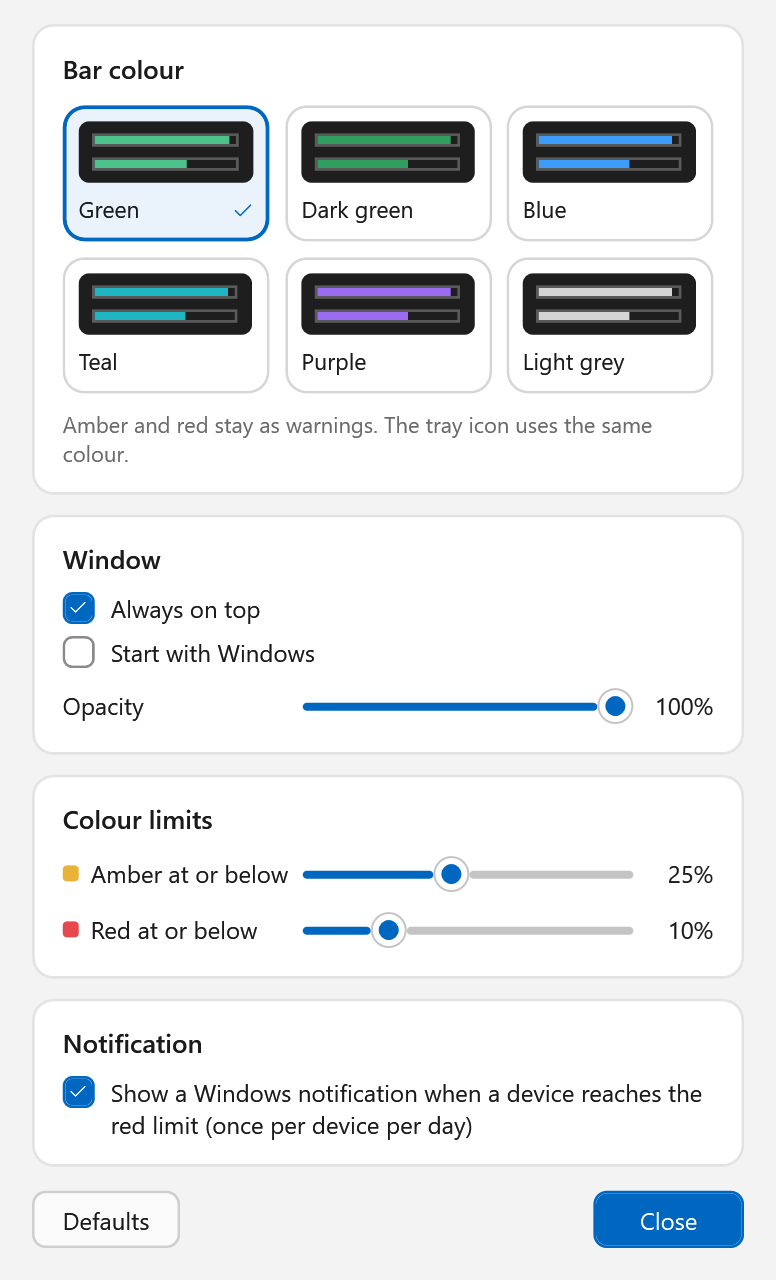
Yeşil sorun yok, %25 ve altı sarı, %10 ve altı kırmızı (ikisi de ayarlanabilir, tek bir cihaz için de). Çubuklar için yeşil yerine başka bir renk de seçebilirsiniz: koyu yeşil, mavi, turkuaz, mor ya da açık gri. Şarj olan cihaz o renkte kalır. Uykudaki ya da bağlı olmayan cihaz griye döner ve bilinen son düzeyini göstermeye devam eder.
Tepsi simgesi
Bildirim alanında küçük bir pil: en düşük cihazın düzeyine kadar dolu, onun renginde, herhangi bir cihaz şarj olurken şimşekli. İsterseniz düzey rakamla, cihazın kendi şekli (düzeyine kadar dolan bir fare ya da tuşları yanan bir klavye), her cihaza ayrı bir simge ya da seçtiğiniz cihazı izleyen tek simge. Üzerine gelince bütün cihazlar listelenir; sol tık bütün cihazların listesini de açabilir.
Düşük pil bildirimi
Şarj olmayan bağlı bir cihaz kendi kırmızı sınırına inince Windows bildirimi: günde bir kez ya da 4 saatte bir veya saatte bir yeniden, isterseniz uyarı sesiyle; %5’te bir kez daha. Şarj olan cihaz dolunca da bir bildirim. Hepsi kapatılabilir.
Kalan süre bir bakışta
Bir satırın üzerine gelin: pilin ne kadar dayanacağı (“about 6 days left”), şarj olurken ne zaman dolacağı (“full in about 40 minutes”) ve en son ne zaman okunduğu.
Pil geçmişi
Her cihazın düzeyi son bir gün, bir hafta ya da iki hafta için grafikte; şarj yeşil. Bir cihaza sağ tıklayıp Battery history…’yi seçin.
Cihaz gizleme
Görmeniz gerekmeyen cihaza sağ tıklayıp pencereden, tepsiden ve bildirimlerden gizleyin; Settings onu yeniden gösterir.
Kendi adınız
Bir cihaza sağ tıklayıp Rename…’ı seçin ve ona “İş faresi” ya da istediğiniz adı verin; pencere, tepsi ve bildirimler bu adı kullanır.
Kapandı, geri geldi, şarjdan çıkar
İsterseniz bir cihaz kapanınca ya da uyuyunca ve geri gelince bildirim (2 dakikadan kısa uyumalar bildirilmez); şarj olan cihaz seçtiğiniz düzeye, %50–95, ulaşınca da bir bildirim, dolmadan şarjdan çıkarabilmeniz için.
Tam ekranda aradan çekilir
Pencerenin bulunduğu ekranı tam ekran bir oyun, video ya da sunum kaplarken pencere gizlenir; tam ekran bitince geri gelir.
Diğer Bluetooth cihazlar
Kulaklıklar, oyun kumandaları ve başka markaların fare ve klavyeleri de, Windows’un Settings › Bluetooth & devices’ta gösterdiği düzeyle, bağlı oldukları sürece görünür.
Alıcılar ve Bluetooth
Alıcı başına en fazla 6 cihaz, alıcı sayısı sınırsız, Bolt, Unifying ve Lightspeed karışık; doğrudan Bluetooth ile eşleşmiş cihazlar da. İki yoldan da eşleşmiş cihaz tek satırda görünür; aynı modelden iki cihaz seri numarasıyla ayrılır.
Açık ya da koyu
Settings, About ve geçmiş penceresi Windows’un açık ya da koyu modunu izler ya da Settings’te seçtiğinizi kullanır. Küçük pil penceresi koyu görünümünde kalır.
Hafif ve gizli
İndirmesi yaklaşık 0,5 MB, çalışırken yaklaşık 3–5 MB RAM. Alıcıdan ya da Bluetooth cihazından yalnız okur ve hiçbir cihaz ayarını değiştirmez. İnternete yalnız “Check for updates”i seçtiğinizde çıkar.
Uyumluluk
Alıcılar
| Alıcı | Nasıl tanınır | Alıcı başına cihaz | Durum |
|---|---|---|---|
| Logi Bolt | Bolt logolu küçük alıcı (USB 046D:C548) | en fazla 6 | Denendi |
| Unifying | Turuncu Unifying yıldızlı alıcı (USB 046D:C52B ya da C532) | en fazla 6 | Alıcı ve cihaz listesi denendi; pil okuması henüz değil |
| Lightspeed | Logitech G oyun alıcısı (USB 046D:C539, C53A, C53D, C53F, C541, C545, C547 ya da C54D) | genellikle 1 | Çalışması beklenir; denenmedi |
Aynı anda istediğiniz kadar alıcı takılı olabilir; pencere hepsinin cihazlarını listeler.
Cihazlar
Denendi
Logi Bolt alıcılarında MX Master 3S, MX Master 4 ve MX Keys S; MX Master 3S ayrıca alıcısız, doğrudan Bluetooth ile.
Çalışması beklenir (Logitech bunları Logi Bolt uyumlu sayıyor; burada denenmedi)
Fareler: MX Master 3, MX Anywhere 3 ve 3S, Lift Vertical, M650, M240, Ergo M575, M850 L. Klavyeler: MX Keys, MX Keys Mini, Wave Keys, Ergo K860. Setler: MK650, MK370, MK880, MX Keys Combo, Slim Combo — her biri Logi Bolt sürümüyle.
Unifying cihazları
Son on yılın Unifying fare ve klavyelerinin çoğu pilini modern yolla (HID++ 2.0) bildirir ve çalışması beklenir. Yalnız HID++ 1.0 konuşan çok eski modeller çalışmaz. Unifying cihazından pil okuması henüz gerçek donanımda denenmedi. Lightspeed alıcıları Unifying gibi okunur; çalışması beklenir ama burada denenmedi.
Easy-Switch kanalları
Birçok Logitech cihazı en fazla üç bilgisayar arasında geçiş yapabilir (Easy-Switch). Program bu bilgisayarla eşleşmiş her kanaldaki cihazı okur: alıcı üzerinden ya da doğrudan Bluetooth ile. Bu bilgisayarla iki yoldan da eşleşmiş bir cihaz tek satırda görünür. Başka bir bilgisayarın kanalına geçince son okumasıyla “not connected” görünür ve geri geçtiğiniz anda yeniden canlanır.
Desteklenmeyenler
- Kablolu cihazlar.
- Çok eski HID++ 1.0 cihazlar.
Kurulum
İndirin
Kurulumu indirip çalıştırın: programı yalnız sizin kullanıcınıza, yönetici izni istemeden kurar ve Başlat menüsüne ekler. Kurulum istemiyorsanız tek dosyayı indirip istediğiniz bir klasöre koyun, örneğin Belgeler\Araçlar.
Çalıştırın
Çift tıklayın. Windows .NET 10 Desktop Runtime isterse “Download it now”ı seçin, kurun ve programı yeniden açın.
SmartScreen’i geçin
Dosya henüz kod imzalı değil; Windows “Windows bilgisayarınızı korudu” diyebilir. “Ek bilgi”yi, sonra “Yine de çalıştır”ı seçin. Bu bir kez olur.
Pencereyi yerleştirin
Pencere ana ekranın sağ altında açılır. İstediğiniz yere sürükleyin; yeri hatırlanır, farklı ölçeklemeli monitörlerde de.
Windows ile başlatın
Pencereye sağ tıklayıp Settings…’i seçin ve her oturum açılışında başlasın istiyorsanız “Start with Windows”u işaretleyin.
İsterseniz yalnız tepsi
Pencereyi gizlemek için tepsi simgesine sol tıklayın. Program tepside çalışmaya devam eder; siz yeniden gösterene kadar pencere sonraki açılışta da gizli kalır.
Ayarlar
Pencereye ya da tepsi simgesine sağ tıklayıp Settings…’i seçin. Değişiklikler hemen uygulanır.
| Ayar | Ne yapar | Varsayılan |
|---|---|---|
| Appearance | Settings, About ve geçmiş penceresi için açık ya da koyu: Windows gibi, açık ya da koyu. | Windows gibi |
| Bar colour | Düzey iyiyken çubukların ve tepsi simgesinin rengi: yeşil, koyu yeşil, mavi, turkuaz, mor ya da açık gri. Sarı ve kırmızı düşük düzeye ayrılmıştır. | Yeşil |
| Always on top | Pencereyi diğer pencerelerin üstünde tutar. | Açık |
| Hide while a full-screen game, video or presentation runs | Tam ekran bir uygulama pencerenin ekranını kaplarken pencereyi gizler; sonra geri getirir. | Açık |
| Start with Windows | Programı oturum açılışında başlatır. Dosyanın o anki yerini hatırlar; dosyayı taşırsanız yeniden işaretleyin. Daha yeni bir sürümü başlattığınızda kayıt kendiliğinden ona geçer. | Kapalı |
| Opacity | Pencerenin saydamlığı, %60–100. | %100 |
| Amber at or below | Çubuğun sarıya döndüğü düzey, %5–50. | %25 |
| Red at or below | Çubuğun kırmızıya döndüğü düzey, %1–40. Her zaman sarının altında kalır; biri ötekini geçerse onu da iter. | %10 |
| Tek cihaz için sarı / kırmızı | Sürgülerin üstünden bir cihaz seçip ona kendi sınırlarını verin; Use the common limits geri alır. | Ortak |
| Notification | Bir cihaz kırmızı sınıra inince Windows bildirimi; Remind me again: günde bir, 4 saatte bir ya da saatte bir; Play an alert sound with it: sesli uyarı. %5 ve altında bir kez daha söyler. Şarj olan cihaz dolunca ikinci bir bildirim. | Açık, günde bir, sessiz; açık |
| Unplug at | Şarj olan cihaz bu düzeye, %50–95, ulaşınca bildirim; dolmadan şarjdan çıkarabilmeniz için. | Kapalı (%80) |
| Kapandı / geri geldi | Bir cihaz 2 dakika ya da daha uzun kapanınca veya uyuyunca ve geri gelince bildirim. | Kapalı |
| Tray icon | Pil, düzey rakamla ya da cihazın kendi şekli (fare ya da klavye); her cihaza bir simge ya da en düşük düzeyi veya seçtiğiniz cihazı gösteren tek simge. | Pil, en düşük |
| A left click on the icon shows | Pencere (gösterir ya da gizler) ya da bütün cihazların listesi. | Pencere |
| Devices | Pilini Windows’a bildiren diğer Bluetooth cihazları da göster; gizlediğiniz cihazlar, her birinin yanında Show. | Açık; yok |
| Defaults | Sorduktan sonra bütün ayarları kurulumdan sonraki haline döndürür. Cihaz adları, gizli cihazlar ve Start with Windows kalır. |
Pencere ve tepsi
- Pencereye sağ tıklayınca menü açılır: Always on top, Refresh now, Battery history…, Settings…, About…, Hide (tepside kalır), Exit. Bir cihaza sağ tıklayınca Rename <cihaz>… ve Hide <cihaz> de çıkar, Battery history o cihazla açılır.
- Tepsi simgesi: sol tık pencereyi gizler ya da gösterir, Settings’te öyle seçtiyseniz bütün cihazların listesini açar; sağ tık aynı menüyü açar; üzerine gelince bütün cihazlar düzeyleriyle listelenir.
- Pencereyi mi kaybettiniz? Tepsi simgesine sol tıklayın ya da programı yeniden çalıştırın: pencere ana ekranın sağ altına geri gelir.
- Refresh now alıcıları yeniden açar ve cihazları baştan sayar. Program bunu bir cihaz takıldığında ya da eşleştirildiğinde kendiliğinden de yapar.
Tepsi simgesi
 Normal
 Sarı sınır
 Kırmızı sınır
 Şarjda
Listenin üstündeki iletiler
- Searching…
- ilk tarama sürüyor.
- No Logitech receiver found
- takılı Bolt ya da Unifying alıcısı yok; 30 saniyede bir aramaya devam eder.
- No paired devices
- alıcı var ama eşleşmiş cihaz yok.
- A receiver could not be opened
- nedeni için üzerine gelin; 30 saniyede bir yeniden dener.
- A Unifying receiver cannot be read
- alıcıyı başka bir sürücü tutuyor; aşağıdaki sorulara bakın.
Sorular
Kulaklığımı ya da oyun kumandamı gösterir mi?
Windows onun pil düzeyini Settings › Bluetooth & devices’ta gösteriyorsa evet: program aynı değeri okur ve cihaz bağlıyken listeler. İstemezseniz Settings › Devices’ta işareti kaldırın. Bu okuma yolu burada Bluetooth ile bağlı bir MX Master 3S ile denendi; kulaklıkla henüz denenmedi.
Bir cihaz gri ve “not connected” yazıyor.
Cihaz kapalı, menzil dışında ya da başka bir Easy-Switch kanalında. Satır son okumasını korur ve cihaz dönünce yeniden canlanır. Bir satır yalnız cihazın alıcıyla eşleşmesi kaldırılınca silinir.
Bir cihaz “asleep” yazıyor.
Logitech cihazları pil tasarrufu için bir süre sonra uyur. Fareyi oynatın ya da bir tuşa basın, yeniden bildirir.
Nasıl güncellerim?
Pencereye ya da tepsi simgesine sağ tıklayıp Check for updates…’u seçin (ya da About’taki düğme). Daha yeni bir sürüm varsa yeniliklerini gösterir; onay verirseniz indirir, gerçekten yazarından geldiğini (imzasını) denetler ve eski dosyanın yerine koyar; ayarlarınız ve Windows ile başlat ayarı korunur. Bu düğme 0.5.0’dan itibaren var; daha eski sürümler bir kez bu sayfadan indirilerek güncellenir. Microsoft Store’dan kurulan kopyayı Store günceller; onda Check for updates yoktur.
Logi Options+ açıkken çalışır mı?
Evet. Yalnız pil bilgisini okur ve hiçbir cihaz ayarını değiştirmez; ikisi yan yana çalışır.
Unifying alıcım listede yok ya da pencere “A Unifying receiver cannot be read” diyor.
Bir zamanlar Logitech SetPoint kurulmuş bilgisayarlarda sürücüsü geride kalıp alıcıyı tutabilir. Aygıt Yöneticisi’ni açın, İnsan Arabirim Aygıtları altında “Logitech Unifying USB receiver”ı “Bu cihazın sürücüsünü kaldırmayı dene” işaretliyken kaldırın, sonra alıcıyı çıkarıp yeniden takın.
Nasıl kaldırırım?
Kurulumla kurduysanız: Settings > Apps > Installed apps > Minos Battery Monitor > Uninstall; Windows ile başlatma kaydı da kalkar. Tek dosyada: Settings’te “Start with Windows” işaretini kaldırın, Exit’i seçin ve dosyayı silin. Ayarlar %APPDATA%\MinosBatteryMonitor, küçük bir hata günlüğü %LOCALAPPDATA%\MinosBatteryMonitor klasöründe durur; isterseniz onları da silin. Microsoft Store’dan kurulan kopya her Store uygulaması gibi kaldırılır: Settings > Apps > Installed apps > Minos Battery Monitor > Uninstall.
Bilinen sınırlar
- Unifying alıcıları bir cihazın uyandığını ancak bir program bu bildirimi açtıktan sonra söyler; Logi Options+ bunu yapar. O yoksa uyanan cihaz bir sonraki taramaya kadar uykuda görünür.
- Bazı eski cihazlar düzeyi basamaklarla bildirir, örneğin %25 ya da %50; program basamağı bildirildiği gibi gösterir.
- İki alıcının USB portları yer değiştirirse bir cihaz program yeniden başlatılana kadar iki kez görünebilir.
Sürüm geçmişi
- 0.6.023 Kasım 2026Diğer Bluetooth cihazların pili de (kulaklıklar, oyun kumandaları, başka markalar) ve Logitech Lightspeed alıcıları. Bir cihaza kendi adınızı verin. Düşük pil hatırlatması saatte bir ya da 4 saatte bir, uyarı sesi ve %5’te bir uyarı daha. Bir cihaz kapanınca ya da geri gelince ve şarj olan cihaz seçtiğiniz düzeye ulaşınca bildirim. Pencere tam ekran oyun ve videolarda gizlenir. Tepsi simgesi cihazın kendi şeklini alabilir, sol tık bütün cihazları gösterebilir. Bilgisayar uyanınca cihazlar yeniden okunur. Settings’teki Defaults artık bütün ayarları geri alır.
- 0.5.719 Kasım 2026Pil geçmişi: sol kenardaki tarih artık 0% etiketinin üstüne binmiyor.
- 0.5.618 Kasım 2026Bütün cihazlar doluyken tepsideki rakam artık 10 değil 100 gösteriyor.
- 0.5.518 Kasım 2026Pil geçmişi: 100% etiketi artık kesilmiyor; seviye son okumadan beri değişmediyse çizgi şimdiki ana kadar uzanıyor.
- 0.5.417 Kasım 2026Settings, About ve Update Windows’un koyu ya da açık modunu izler ya da seçtiğinizi kullanır. Pil geçmişi: her cihazın düzeyi bir gün, bir hafta ya da iki hafta için grafikte. Şarj olurken ipuçları pilin ne zaman dolacağını söyler. Her cihaza ayrı tepsi simgesi ya da seçtiğiniz cihazı izleyen tek simge. Bir cihazın kendi sarı ve kırmızı sınırları olabilir.
- 0.5.316 Kasım 2026İpuçlarında pilin ne kadar dayanacağını gösterir ("about 6 days left"). Şarj olan bir cihaz dolunca bildirim verir. Bir cihaza sağ tıklayıp gizleyebilirsiniz; Settings onu yeniden gösterir. Tepsi simgesi en düşük seviyeyi rakam olarak gösterebilir. About’ta minoslu işareti var.
- 0.5.29 Kasım 2026Alıcısız, Bluetooth ile bağlı Logitech cihazlarını da okur. Hem alıcıda hem Bluetooth’ta kayıtlı cihaz tek satırda görünür. Herhangi bir cihaz şarj olurken tepsi simgesinde şimşek çıkar. Installed apps çalışan sürümü gösterir.
- 0.5.12 Kasım 2026Daha yeni bir sürümü açmak, çalışan eski sürümü kapatır; önce çıkmanız gerekmez.
- 0.5.08 Ekim 2026Check for updates (pencere menüsü, tepsi menüsü, About): www.minoslu.com’da daha yeni sürüm arar, onay verirseniz indirir, imzasını denetler ve eskisinin yerine koyar. Program yalnız bu sırada internete çıkar.
- 0.4.58 Ekim 2026Exe’nin adında sürümü yazıyor; Özellikler › Ayrıntılar sekmesi dolu. Windows ile başlat ayarı, başlattığınız en yeni sürüme kendiliğinden geçiyor.
- 0.4.48 Ekim 2026Yeni Ayarlar penceresi. Pil çubuklarının rengi seçilebiliyor (altı renk); tepsi simgesi de o renge uyuyor.
- 0.4.37 Ekim 2026Telif hakkı Emre Işıklı. Hakkında penceresinde “Powered by minoslu” yazıyor.
- 0.4.26 Ekim 2026Hakkında penceresi programın www.minoslu.com sayfasına bağlanıyor.
- 0.4.16 Ekim 2026Bir Unifying alıcısını başka bir sürücü tuttuğu için okuyamadığında (örneğin Logitech SetPoint’ten kalan bir sürücü) bunu sessizce geçmek yerine söylüyor.
- 0.4.05 Ekim 2026.NET 10 ile çalışıyor: indirmesi 0,5 MB’ın altında, RAM kullanımı yaklaşık 5 MB (0.3.1’de 71 MB ve 107 MB). .NET 10 Desktop Runtime gerekiyor; yoksa Windows Microsoft’un indirme sayfasını öneriyor.
- 0.3.12 Ekim 2026Yeni uygulama simgesi. Hakkında penceresi sürüm geçmişini ve web sitesi bağlantısını gösteriyor.
- 0.3.02 Ekim 2026İngilizce arayüz ve yeni ad. Unifying alıcıları ve eski pil bildirimleri (Battery Status, Battery Voltage). Kendi içinde tek exe.
- 0.2.02 Ekim 2026Tepsi simgesi, Ayarlar ve Hakkında pencereleri, şarj animasyonu, düşük pil bildirimi.
- 0.1.02 Ekim 2026İlk sürüm: Logi Bolt cihazlarının pil düzeyi, her zaman üstte duran küçük bir pencerede, canlı.
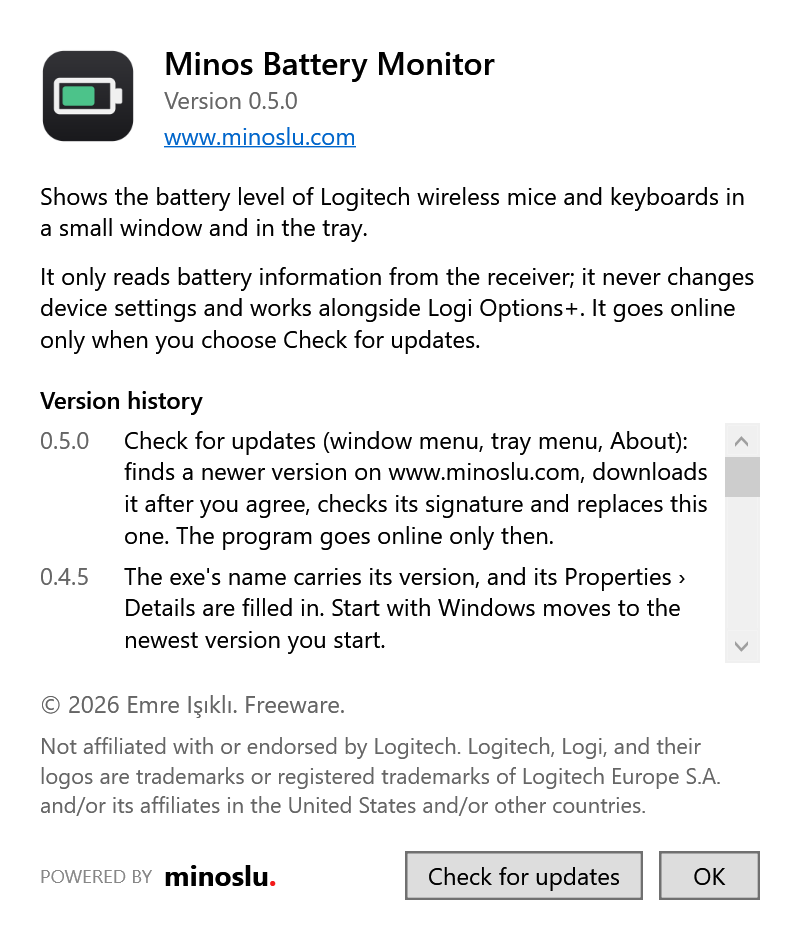
Logitech ile bağlantılı değildir ve Logitech tarafından onaylanmamıştır. Logitech, Logi ve logoları, Logitech Europe S.A.’nın ve/veya bağlı şirketlerinin ABD’de ve/veya diğer ülkelerde ticari markaları ya da tescilli ticari markalarıdır.